1. 一部支持 eSIM 的手机
建议使用支持 eSIM 的 iPhone 或安卓手机。我这次用的是港版 iPhone 17 Pro。如果你手上没有合适设备,也可以肉身去一趟香港,顺便办理几家香港银行账户。
香港银行开户参考:这条 X 帖。如果需要现场买手机,办完卡后可以去上水商场 3 楼的苏宁易购,正品相对有保障。
giffgaff eSIM 激活教程
这篇是面向新手的保姆级流程:从设备、Apple ID、网络工具,到 giffgaff App 内充值、安装 eSIM 和最后的系统设置检查。
建议使用支持 eSIM 的 iPhone 或安卓手机。我这次用的是港版 iPhone 17 Pro。如果你手上没有合适设备,也可以肉身去一趟香港,顺便办理几家香港银行账户。
香港银行开户参考:这条 X 帖。如果需要现场买手机,办完卡后可以去上水商场 3 楼的苏宁易购,正品相对有保障。
美区 Apple ID 注册基本没什么难度,网上教程很多。需要注意的是,这个账号只建议用于 App Store 登录,不要登录到 iPhone 的系统设置里。
后面会用到 App Store 余额,可以提前充值一点。充值方法参考:这条 X 帖。
giffgaff App 里需要绑定银行卡支付。国内银行发行的 Visa 或 Mastercard 信用卡通常可以尝试,账单地址按后面的步骤填写即可。
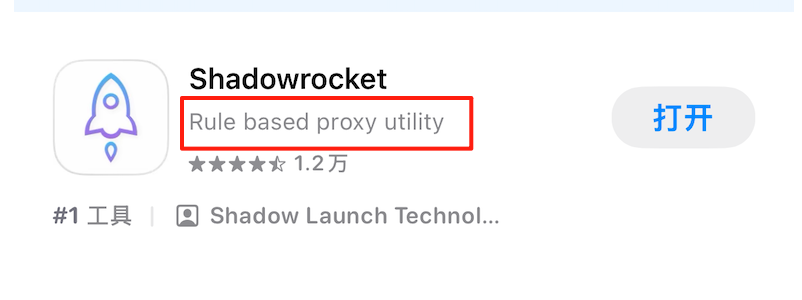
在 App Store 登录美区 Apple ID 后,搜索并购买 Shadowrocket。请务必认准开发商,避免下载到仿冒应用。这个 App 是付费软件,通常是一次购买长期使用,不建议通过共享账号下载。
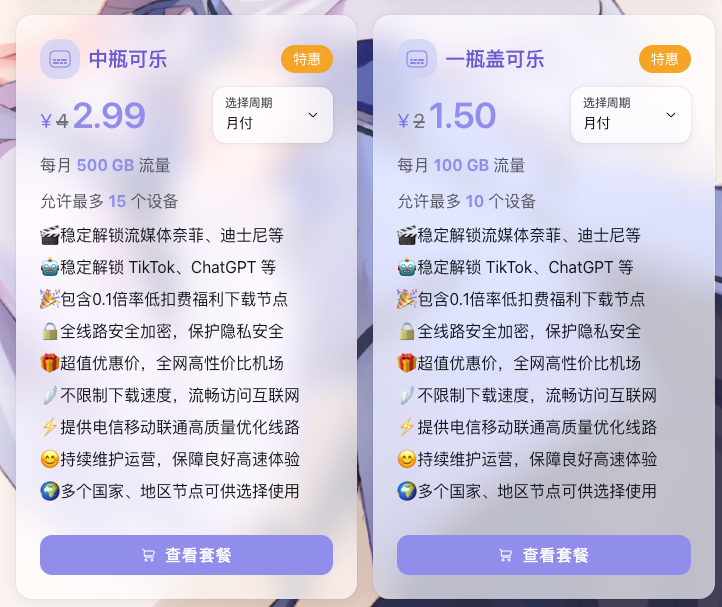
节点方面,我昨天使用的是美国区节点。如果你没有稳定、价格合适的工具,可以参考这个我稳定用了 4 年的服务:注册链接。我一直用的是「中瓶可乐」。
在美区应用市场下载 giffgaff App,登录时可以使用 Google 账号。Google 账号的重要性可以参考:这条 X 帖。
如果你还没有 giffgaff 账号,可以从我的邀请入口进入:giffgaff 注册 / 下单入口。
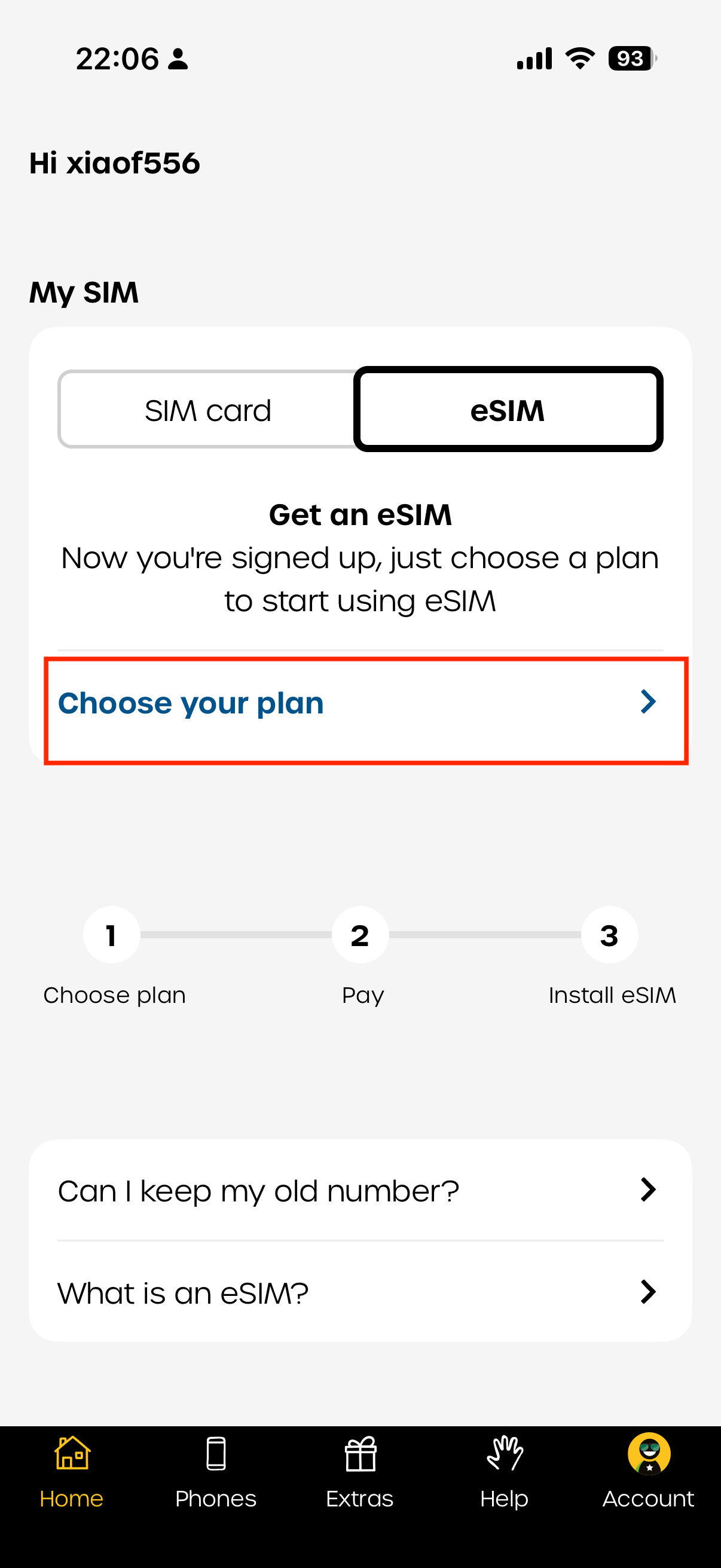
打开 giffgaff App,切到 Home 标签页,点击 Choose your plan。
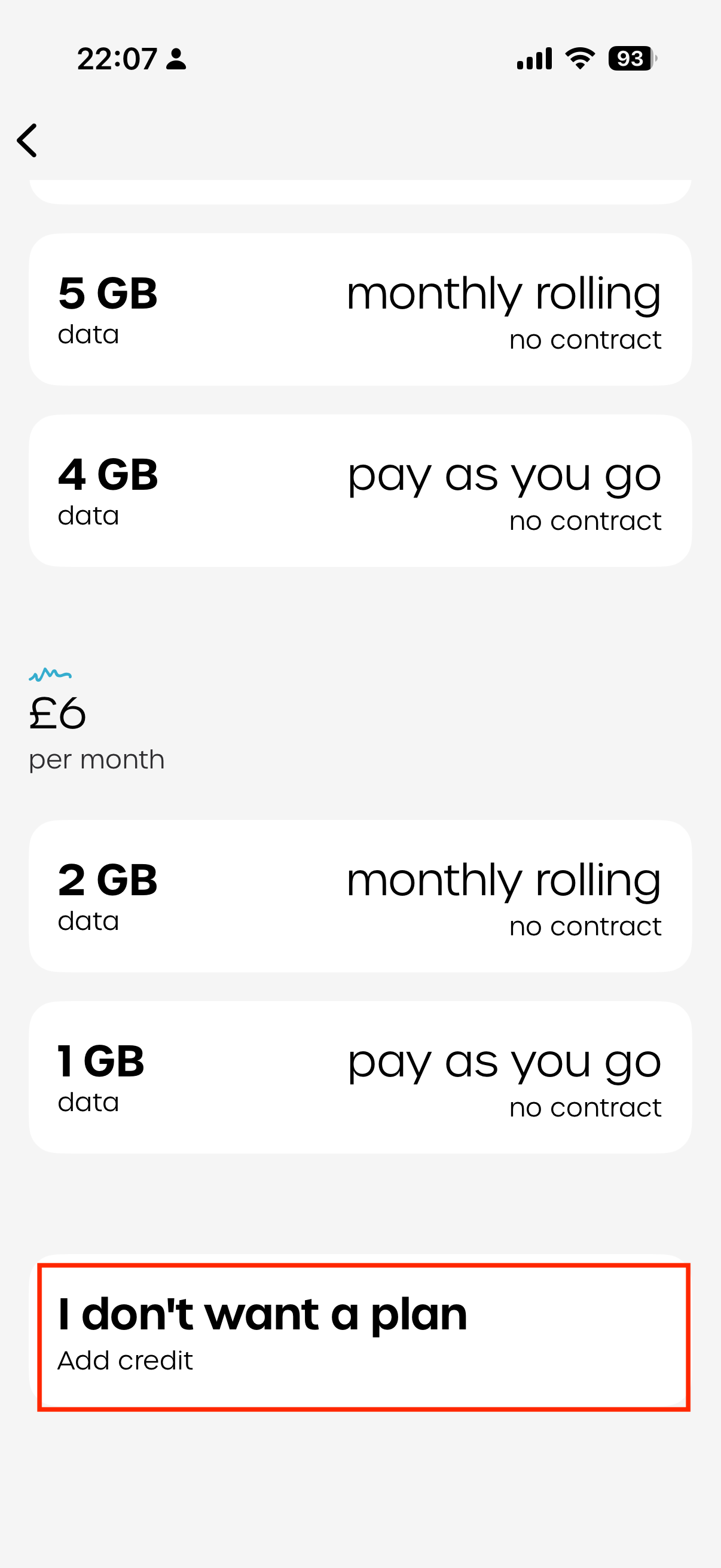
滑到页面底部,选择 I don't want a plan。这一步是为了只充值余额,不开通月套餐。
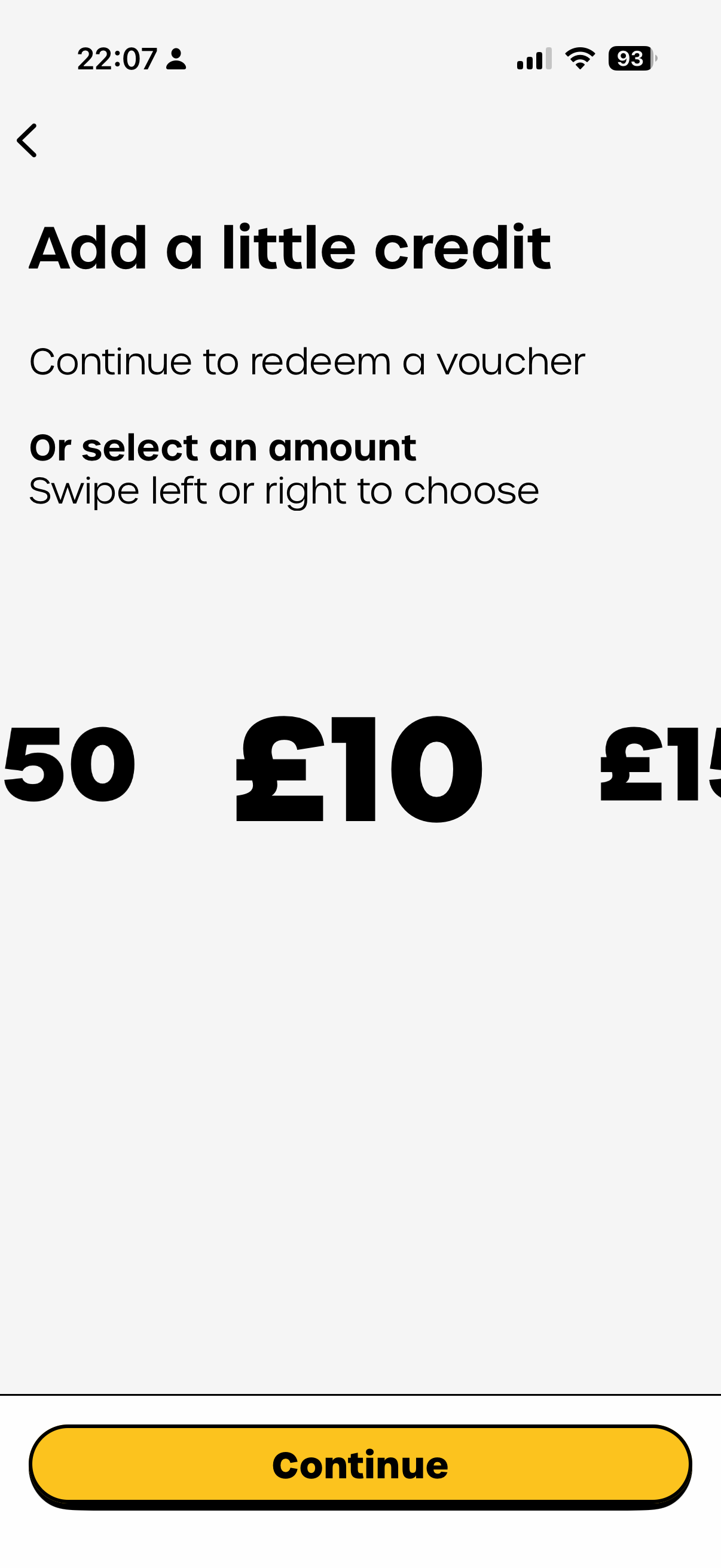
进入 Add a little credit 后,滑动金额,选择最低档位,也就是 10 英镑。
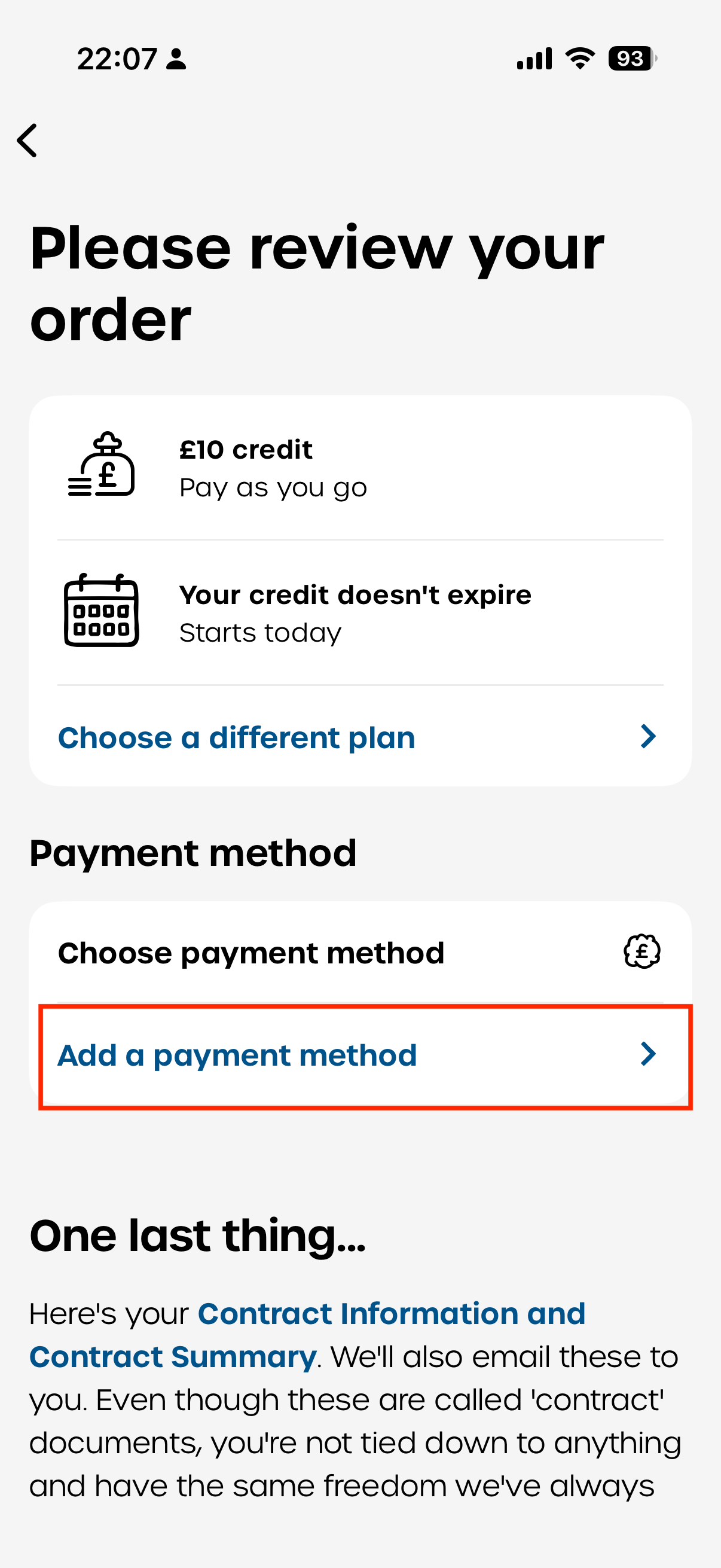
在 Please review your order 页面确认金额,然后添加支付方式。
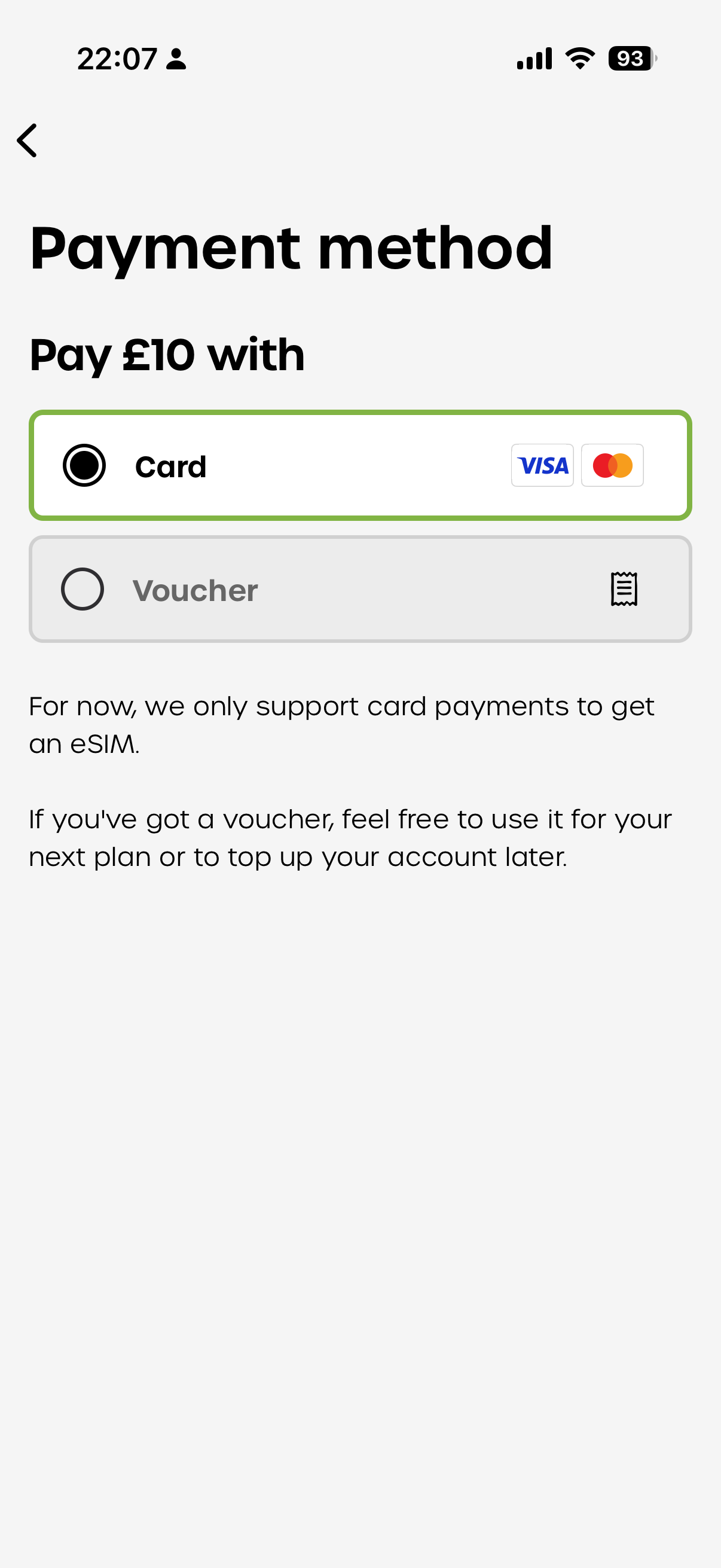
Payment method 里选择 Card,支持 Visa 和 Mastercard。
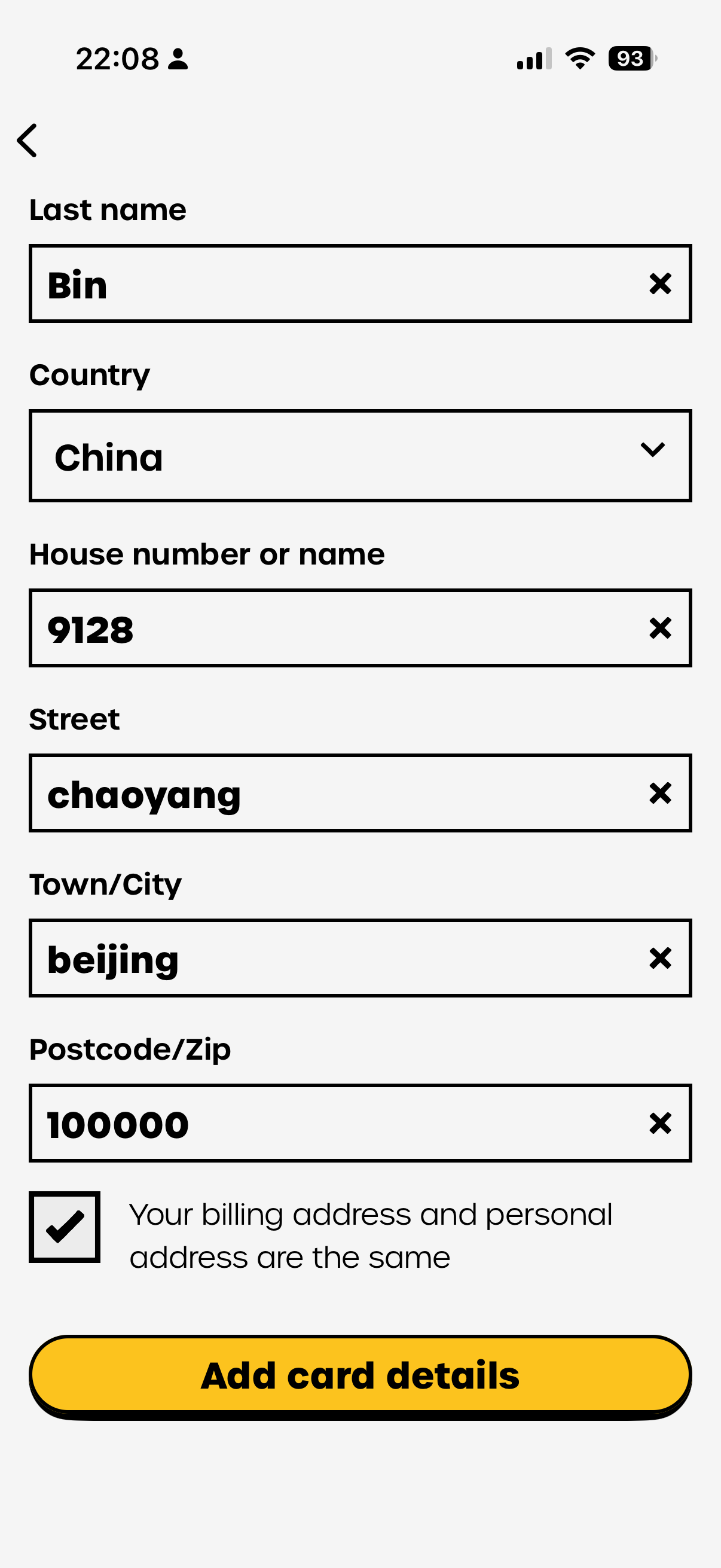
这一页主要是填写账单地址,按下面这个结构填就行:
确认无误后,勾选账单地址和个人地址一致,再点击黄色按钮 Add card details。
接下来填写信用卡卡号、有效期和安全码。这个页面我没有截图,按页面提示填完后点击下一步即可。
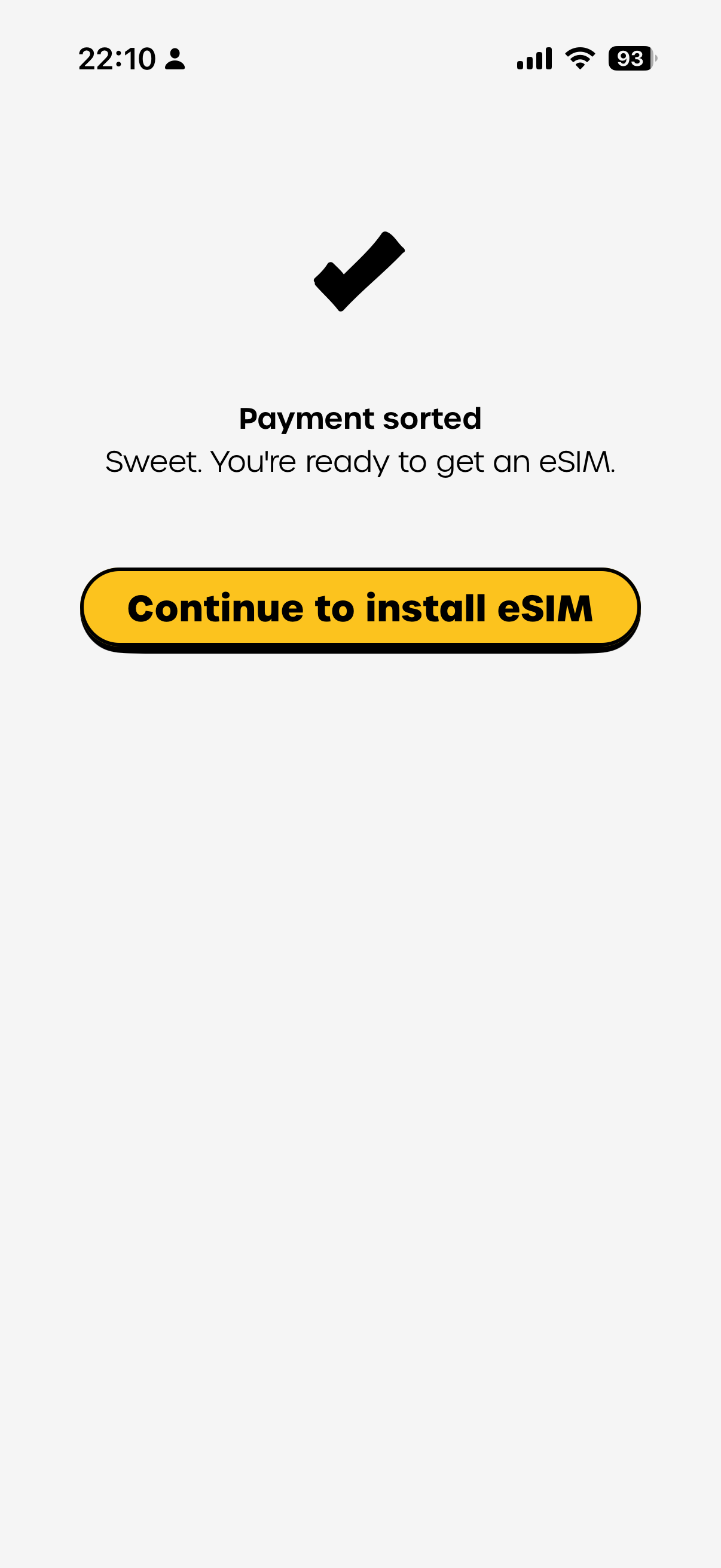
资料无误后,会进入 Payment sorted. Sweet. You're ready to get an eSIM 页面。点击黄色按钮 Continue to install eSIM。
系统会跳转到 iOS 的 eSIM 安装流程。按提示继续,设置好号码标签后,会回到 giffgaff App。
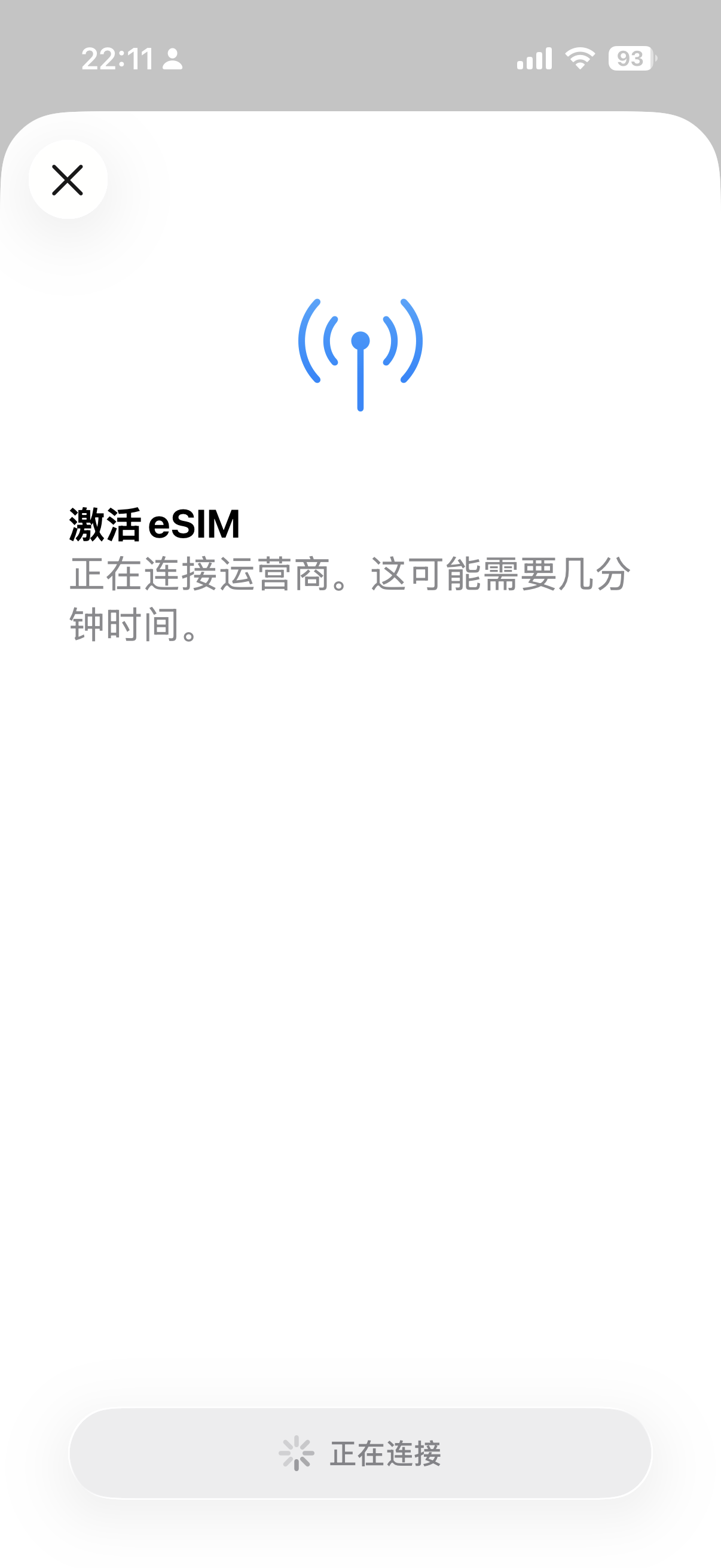
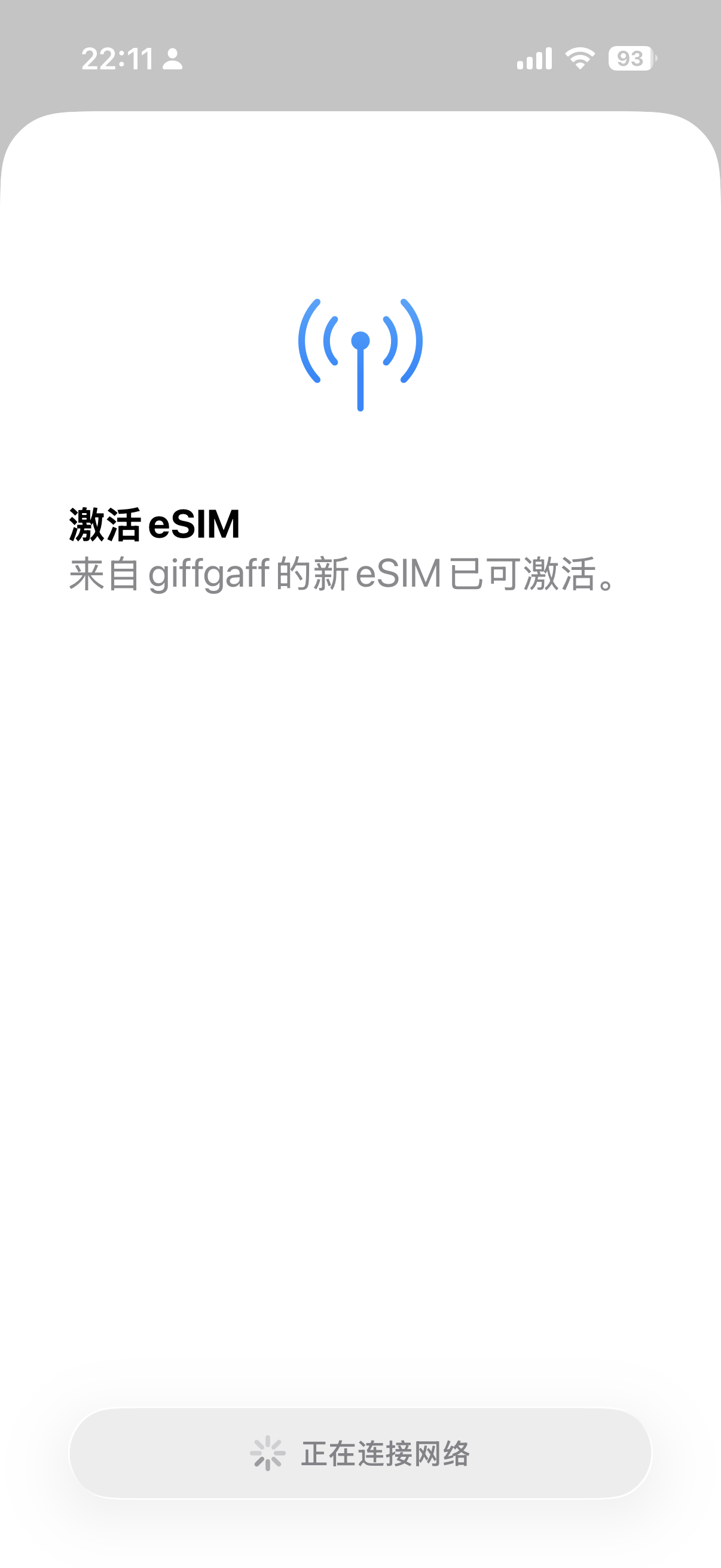
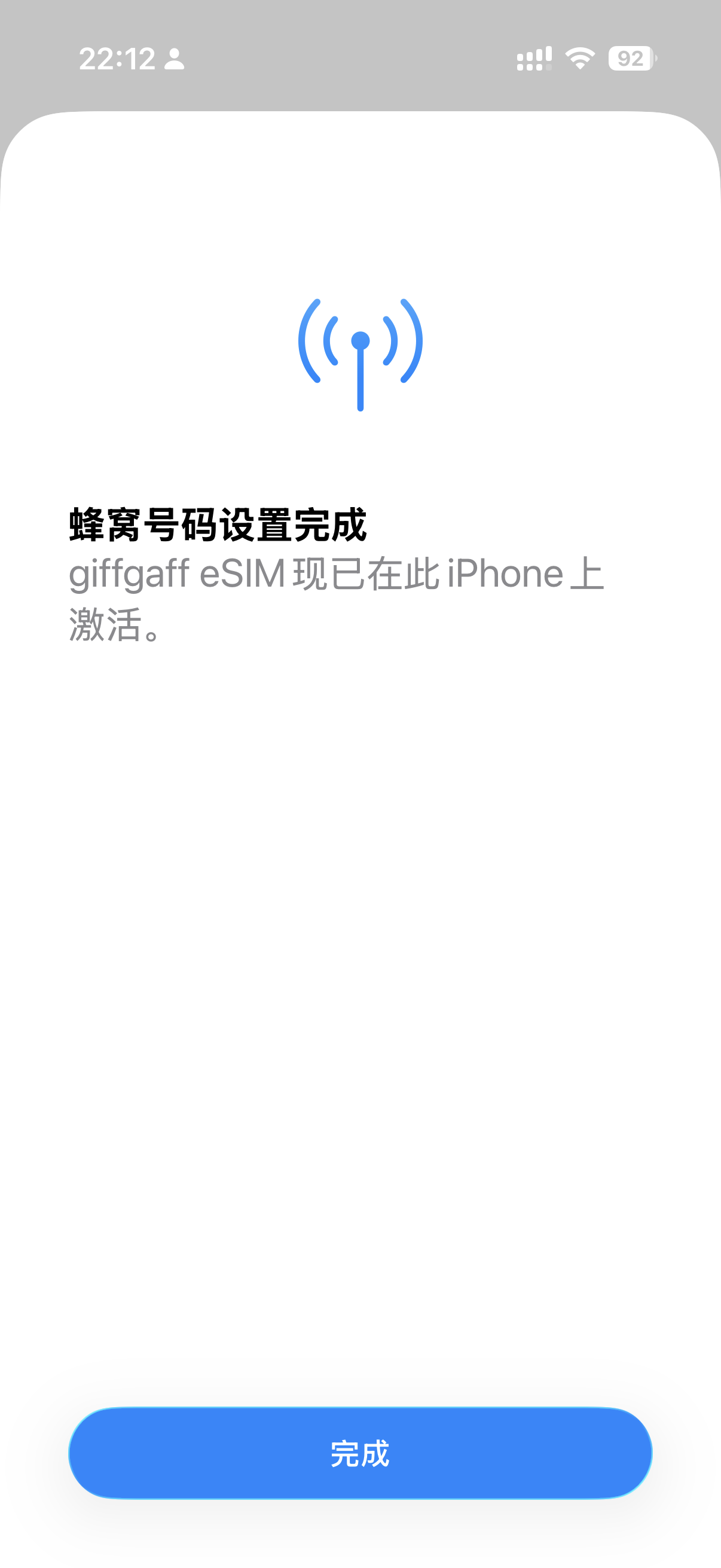
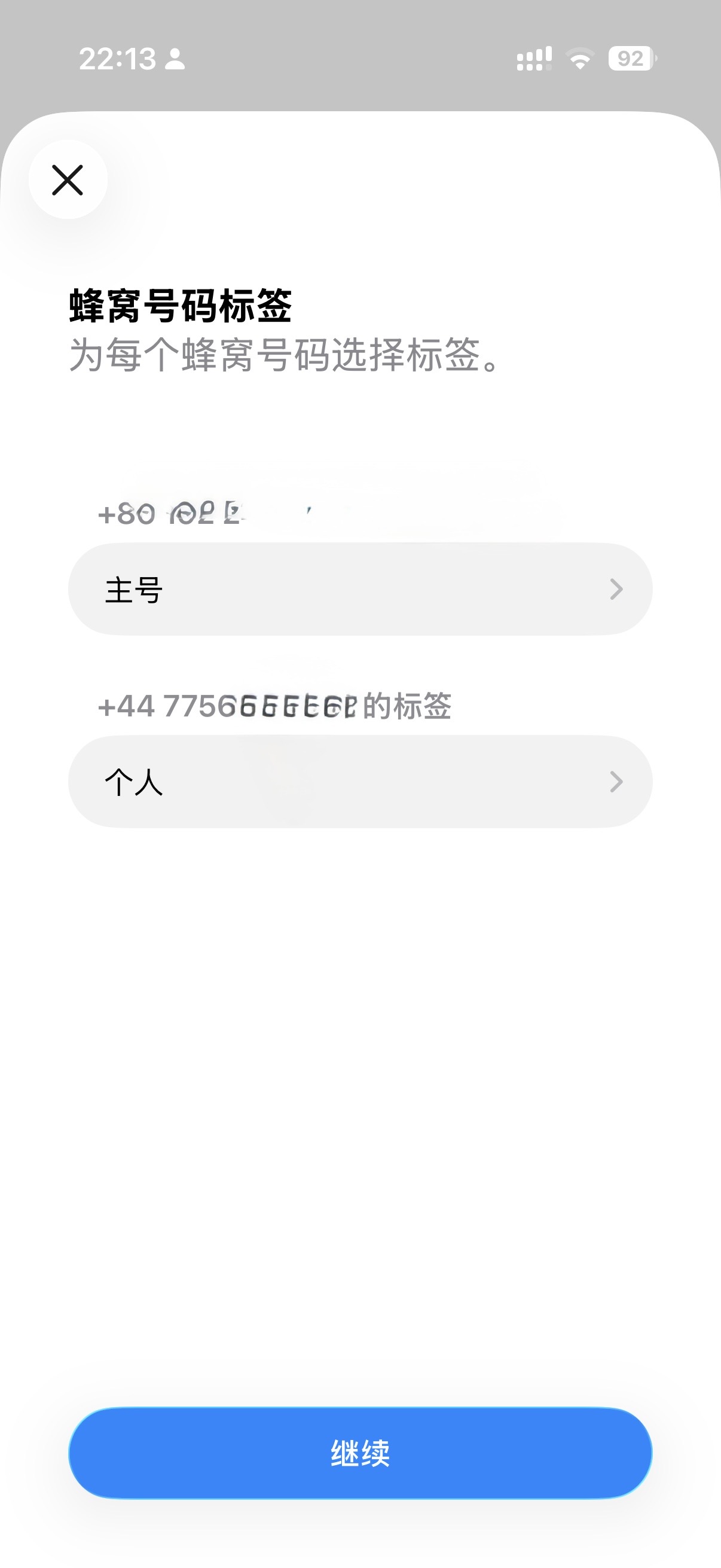
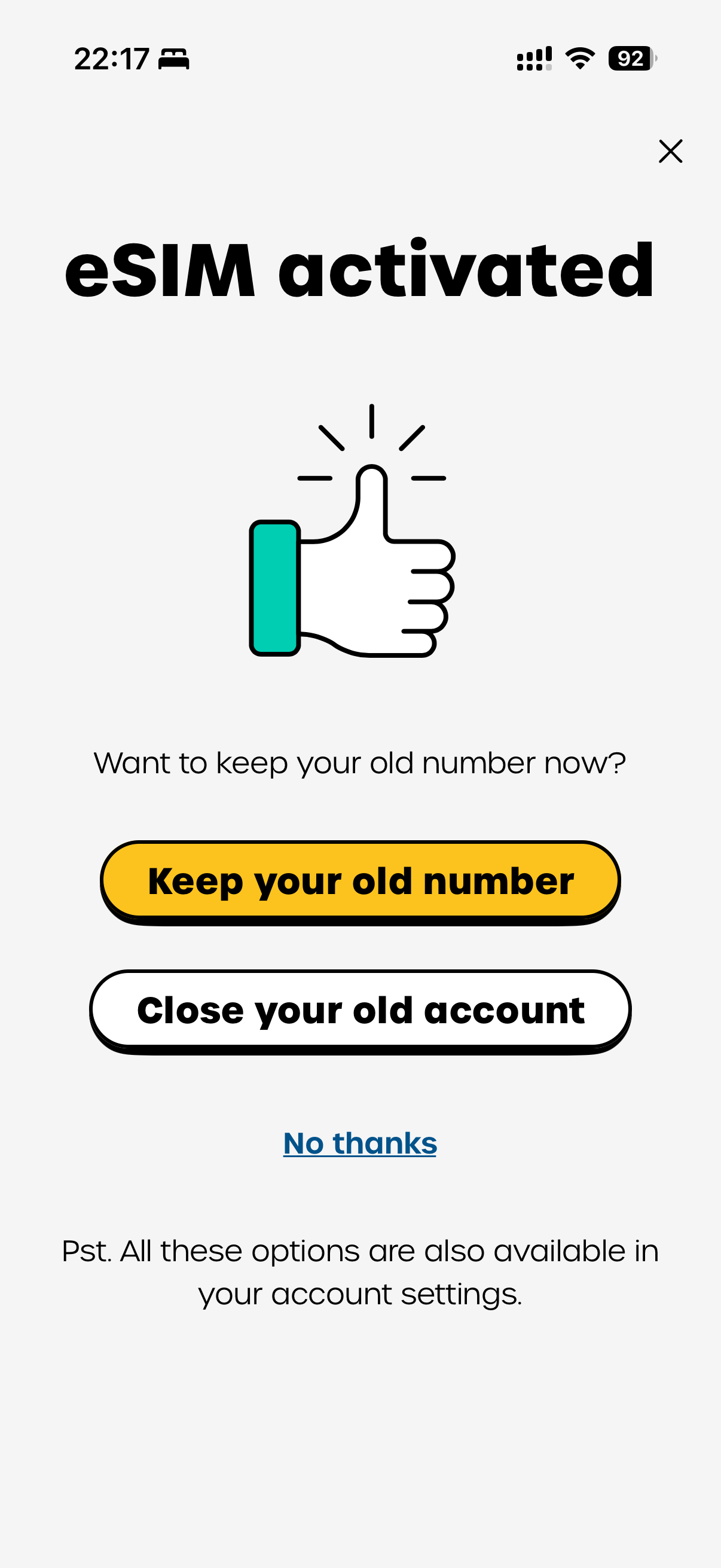
回到这个页面后,直接点右上角的 X 关闭即可。
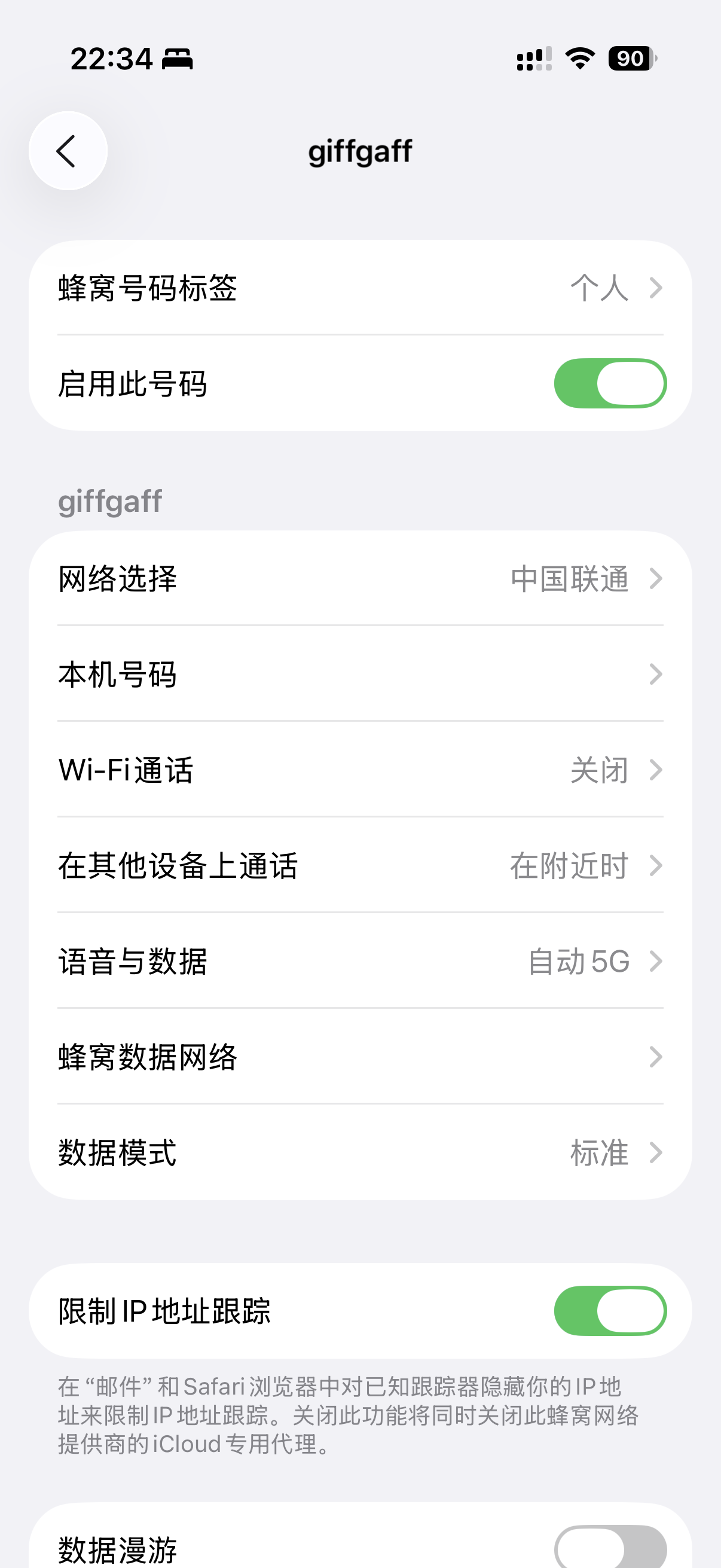
进入系统设置,找到 giffgaff 这张 eSIM。一定记得:默认数据、默认通话都不要选择这个号码。
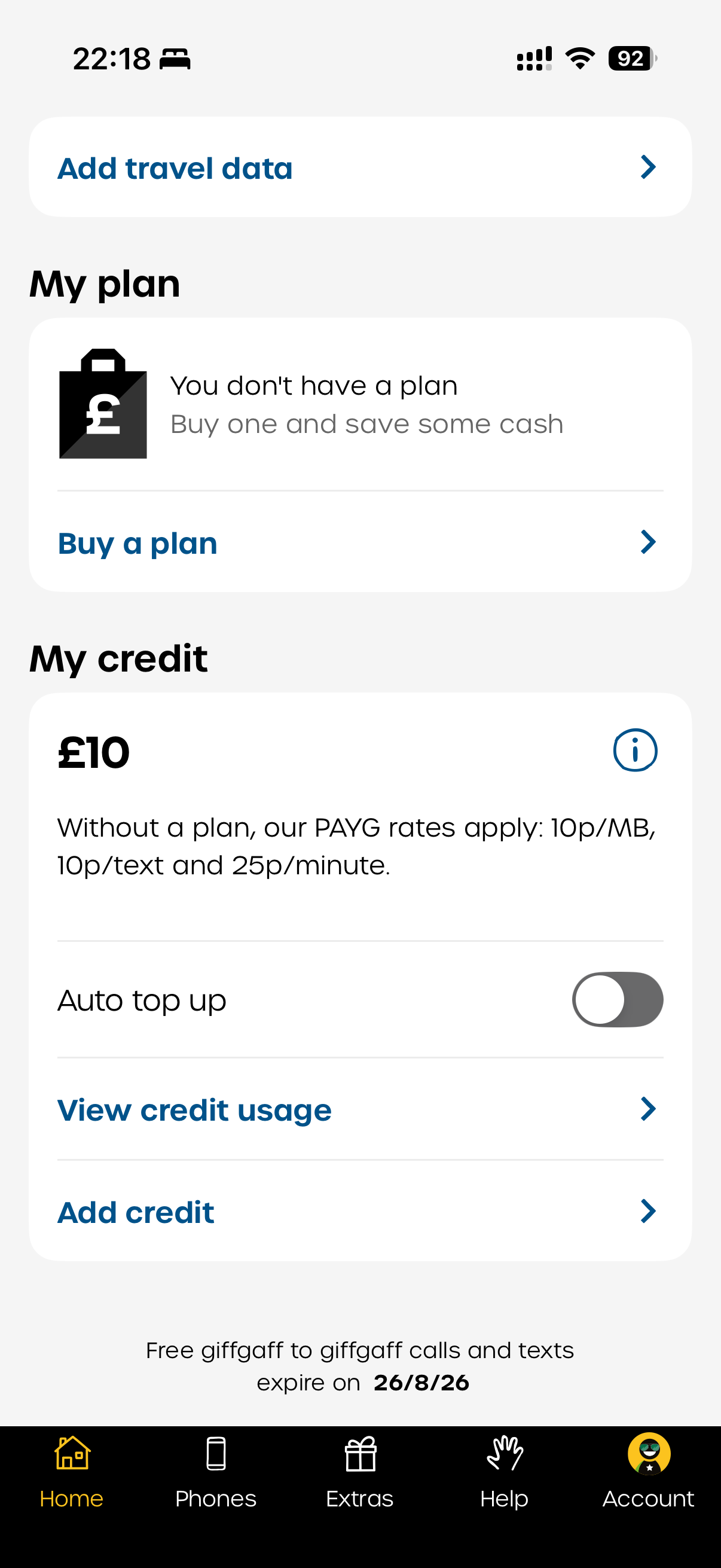
在 giffgaff App 的 Home 页面,可以看到 My credit 里有 10 英镑余额,说明充值已经成功。
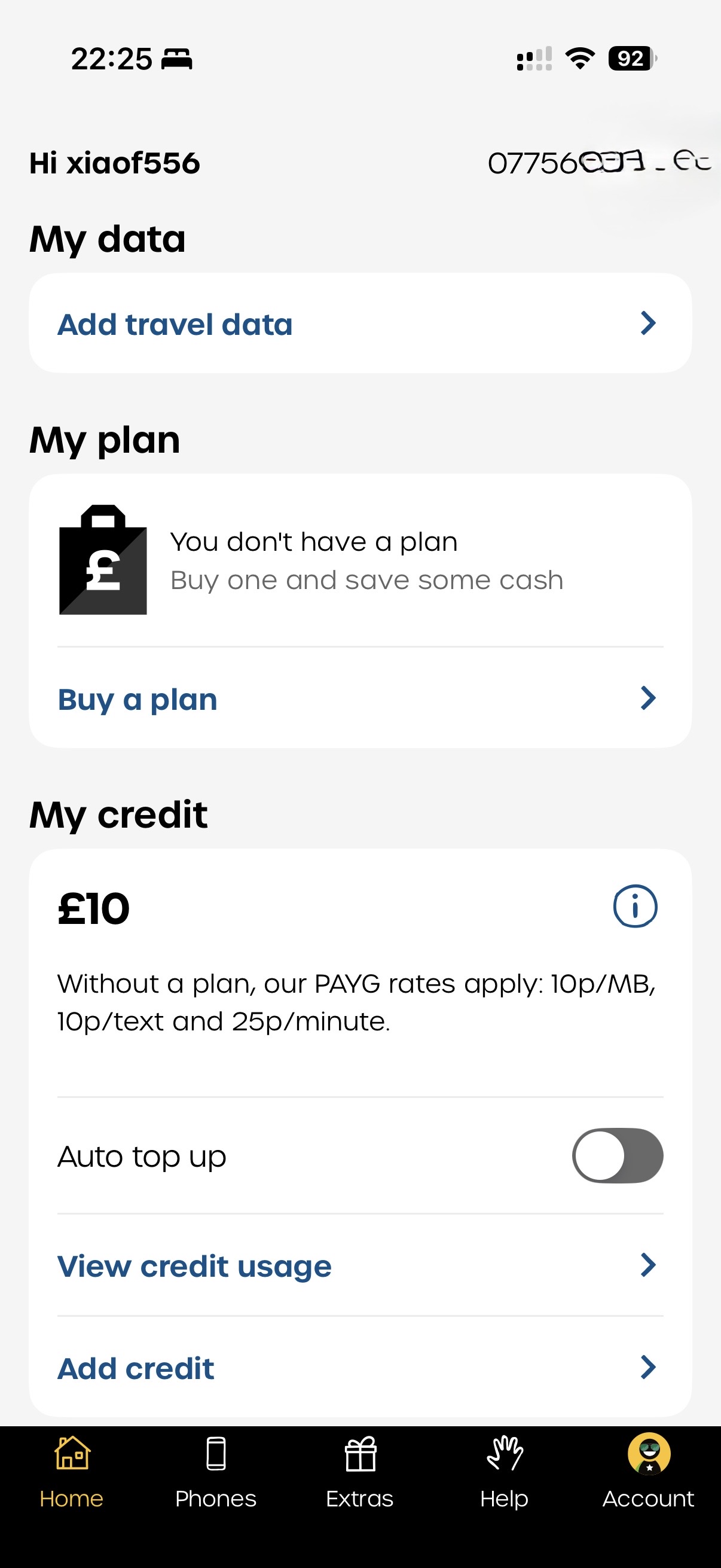
激活成功后,通常会收到 giffgaff 的欢迎短信和漫游提醒短信。短信里会显示你的英国手机号,也会提醒在中国漫游的资费。
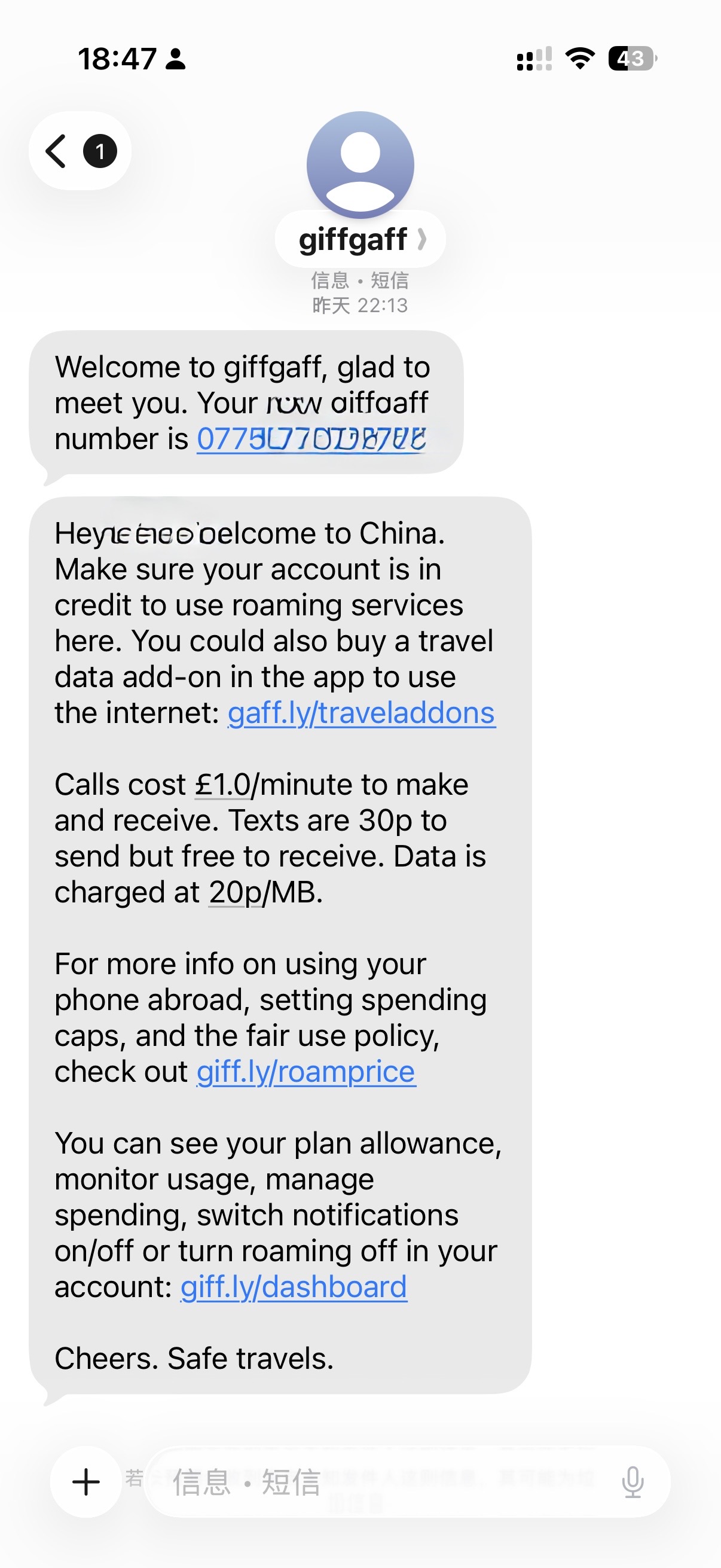
giffgaff 在中国漫游的通话和数据资费并不便宜。激活后建议只用于接收验证码、保留英国手机号,平时不要把蜂窝数据、默认语音线路切过去。
美区 Apple ID 只用于 App Store 下载应用即可,不建议登录到系统设置里的 iCloud 位置,避免影响原本的账号和数据。